Время от времени в Эксель требуется скрыть часть данных на листе. Чаще всего, такая необходимость возникает, когда нужно спрятать элементы, в которых выполнялись какие-то промежуточные расчеты, но показывать их в финальной таблице смысла нет. В этой статье мы рассмотрим, каким образом можно скрыть столбцы в Excel разными способами.
Содержание
Метод 1: сдвиг границы столбца
Данный способ, пожалуй, самый простой. Чтобы скрыть столбец, выполняем следующие действия:
- На горизонтальной панели координат наводим указатель мыши на границу столбца. После того, как появится черный крестик со стрелками в обе стороны, зажав левую кнопку мыши, тянем его к границам другого столбца (максимально близко).
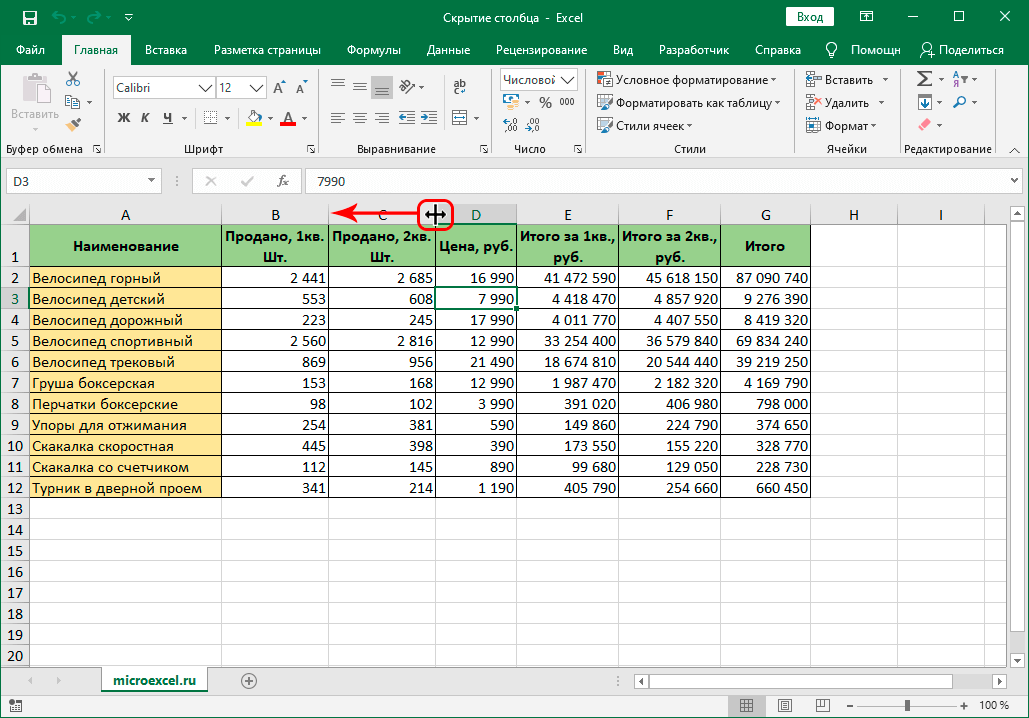
- В результате, нам удалось скрыть выбранный столбец.

Данный способ – наиболее популярный среди пользователей. Вот, что нужно сделать:
- На горизонтальной координатной панели щелкаем правой кнопки мыши по названию нужного столбца.

- Откроется контекстное меню, в котором выбираем пункт “Скрыть”.

- Выбранный столбец будет скрыт, что и требовалось.

Несомненный плюс этого метода в том, что с его помощью можно одновременно скрыть сразу несколько столбцов, причем, как расположенных подряд, так и разбросанных по таблице.
- Зажав клавишу Ctrl на клавиатуре выделяем все требуемые столбцы на горизонтальной координатной панели. Если требуется выделение только столбцов, идущих подряд, необходимости в клавише Ctrl нет.

- Затем щелчком правой кнопки мыши по любому выделенном столбцу вызываем контекстное меню, в котором выбираем команду “Скрыть”.

- Благодаря проделанным действиям нам удалось одновременно скрыть несколько столбцов в таблице.

Метод 3: инструменты на ленте
Множество популярных операций можно выполнить с помощью инструментов, расположенных на ленте программы. Скрытие ячеек – не исключение.
- Для начала выделяем ячейку (ячейки) столбца, который хотим скрыть. Затем жмем кнопку “Формат” в группе инструментов “Ячейки” (вкладка “Главная”).

- В раскрывшемся списке наводим курсор на пункт “Скрыть или отобразить”, после чего в появившемся рядом перечне выбираем “Скрыть столбцы”.

- Столбец, содержащий выделенный элемент, будет скрыт.

Примечание: вместо выделения ячейки столбца, можно выбрать сам столбец на координатной панели, как в методе, описанном выше.

Данным способом можно пользоваться, в т.ч., для скрытия сразу нескольких столбцов. Все, что нужно – предварительно их выделить, прежде чем воспользоваться кнопкой на ленте.

Заключение
Таким образом, в Excel скрыть столбцы можно сразу несколькими способами. Самый распространенный – это использование контекстного меню выделенного столбца (столбцов). Сдвиг границы и использование инструментов на ленте программы не так популярны, но, тем не менее позволяют справиться с поставленной задачей.